环境准备
- jdk1.8:Java环境,版本最好一致
- MySQL5.7:数据库环境,8.0也可以
- Idea:Java代码编写工具,版本随意
- Maven3.6:Java依赖管理工具,版本最好一致
- navcat:数据库可视化工具
SpringBoot部署教程
一:下载压缩后的项目如下图所示:

二:打开idea,将项目导入到idea中,进行maven配置:
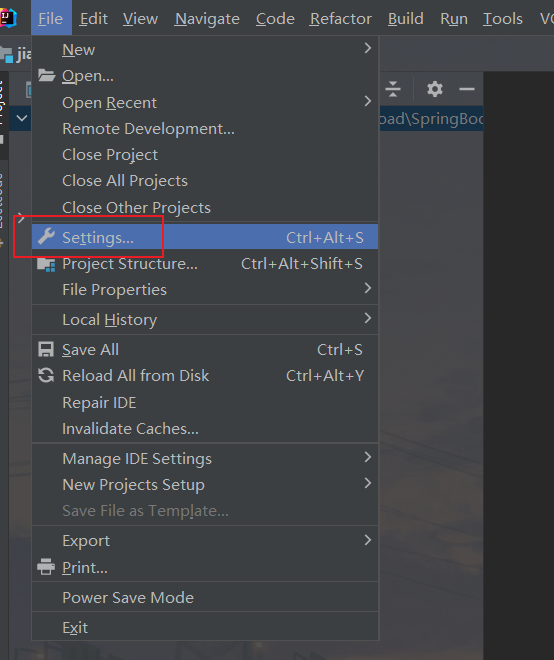
点击左上角的“file”,选择“Settings”。
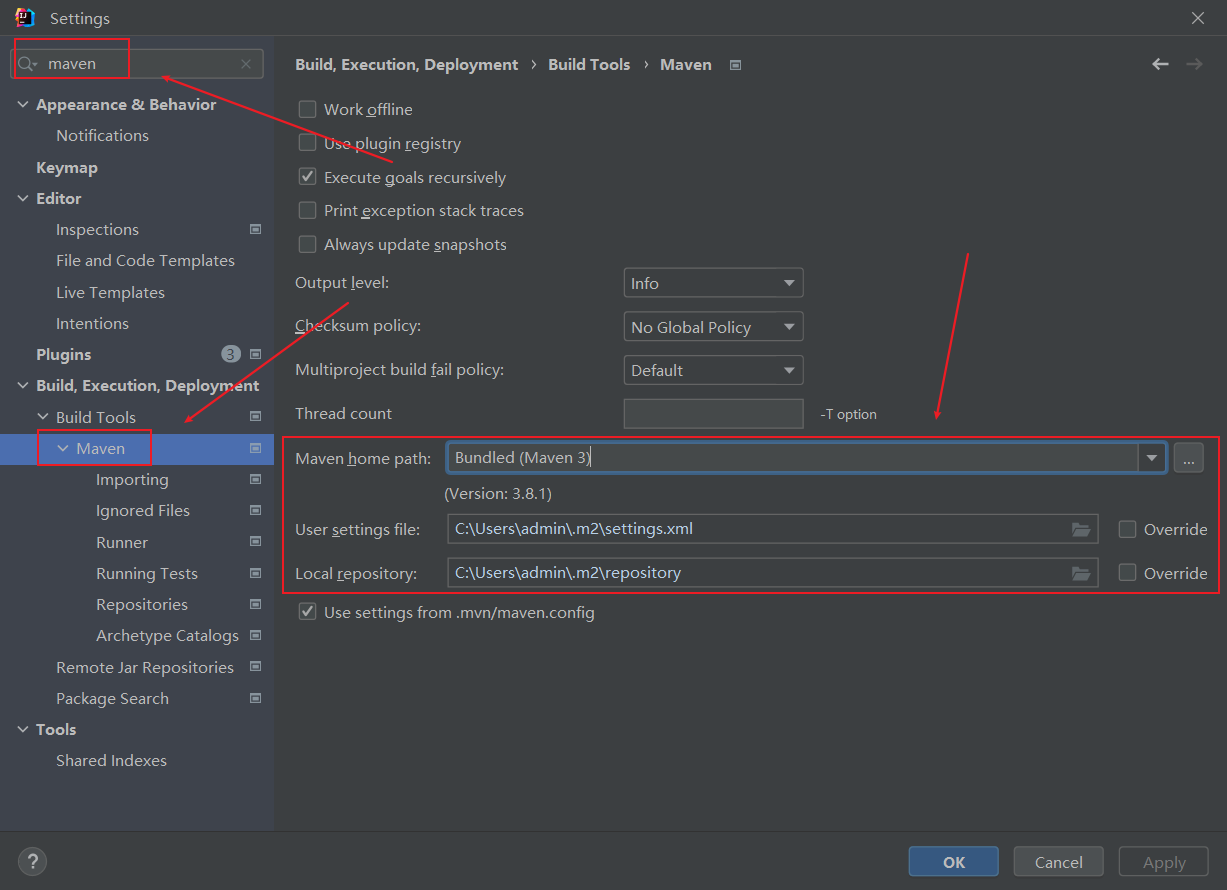
随后在“Settings”页面输入“maven”回车,选择页面下方出现的“Maven”,进行maven配置。
# 说明举例,一定要和这个举例的选择路径一致!!!  不要带中文!!!
前缀可以不同,如C:xmaaaapache-maven-3.6.3

Maven home path    : D:apache-maven-3.6.3
User settings file : D:apache-maven-3.6.3confsettings.xml
Local repository   : D:apache-maven-3.6.3
epository
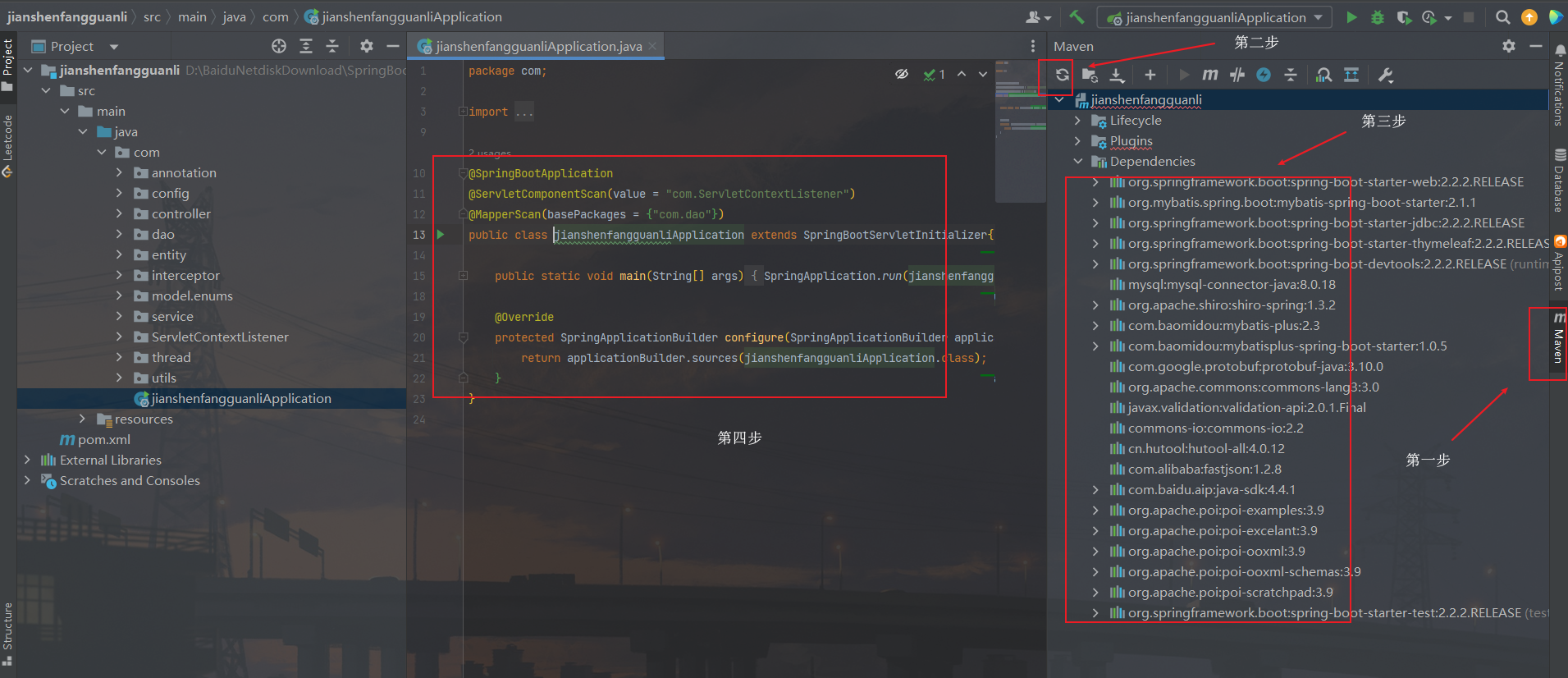
三:各种jar包导入,按图中的步骤来。
打开右边栏的“maven”,点击刷新按钮,等待jar包的下载(下载时间和自己的网络有关系),下载完成后,代码没有出现报错情况。
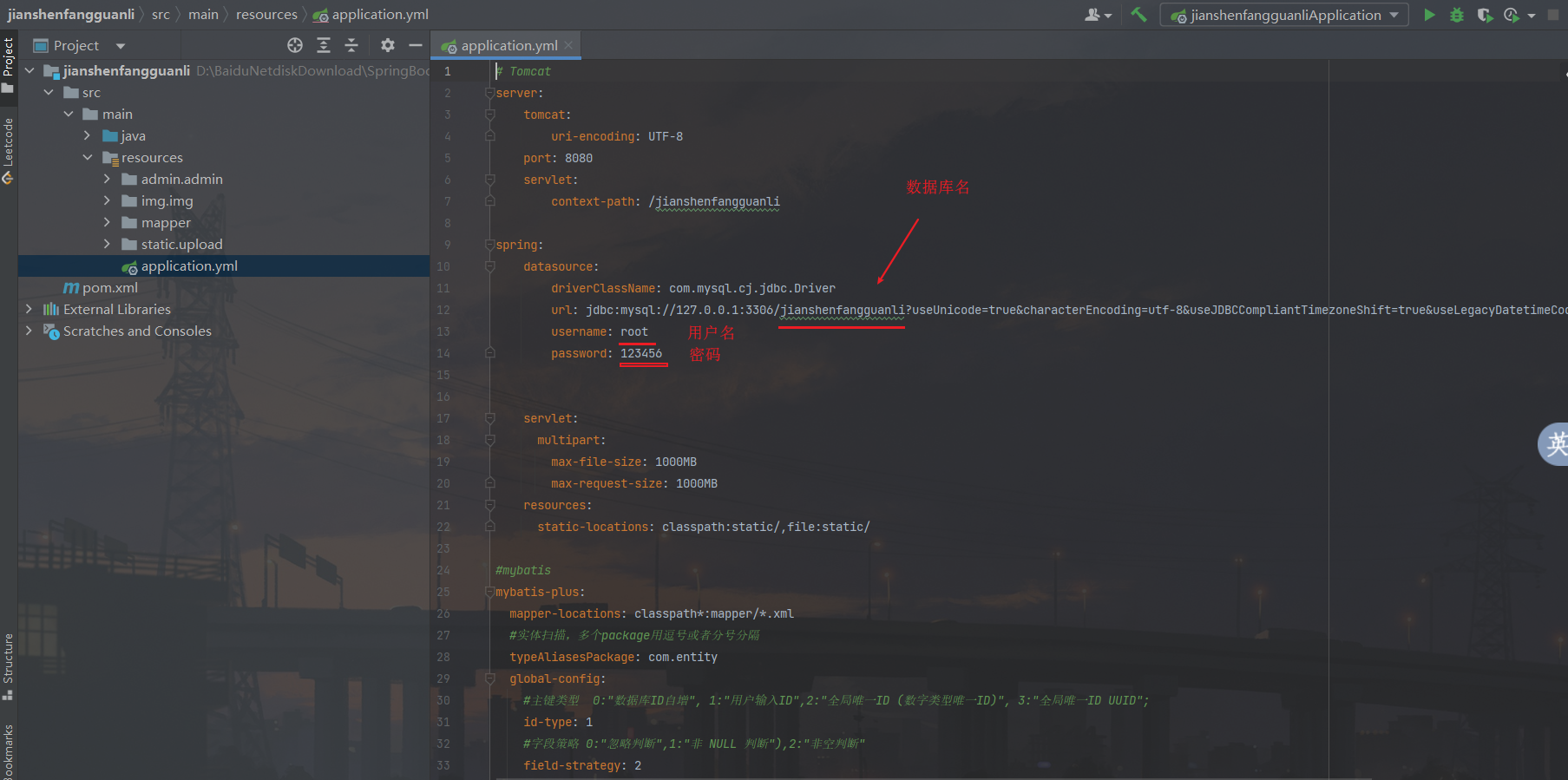
四:修改项目的数据库配置信息。
数据库名不用改,要和下文的数据库导入一致!!用户名和密码改成自己数据库的。
五:启动项目
找到启动文件“jianshenfnagguanliApplication”,然后点击右上角的三角形启动项目。
# 说明
每个项目的启动文件都是不一样的,如jiudianguanliApplication、tushuguanApplication,但共同点都是Application结尾的,找到这个即可。

项目访问推荐使用:谷歌浏览器,详细访问链接请看下载目录中的【说明文档.txt】
后台登录页面
http://localhost:8080/jianshenfangguanli/admin/dist/index.html

管理员			   账户:admin 	密码:admin
用户				账户:a1 		密码:123456
用户				账户:a2 		密码:123456
用户				账户:a3 		密码:123456
数据库部署教程
一:下载压缩后的项目如下图所示,找到db.sql文件。
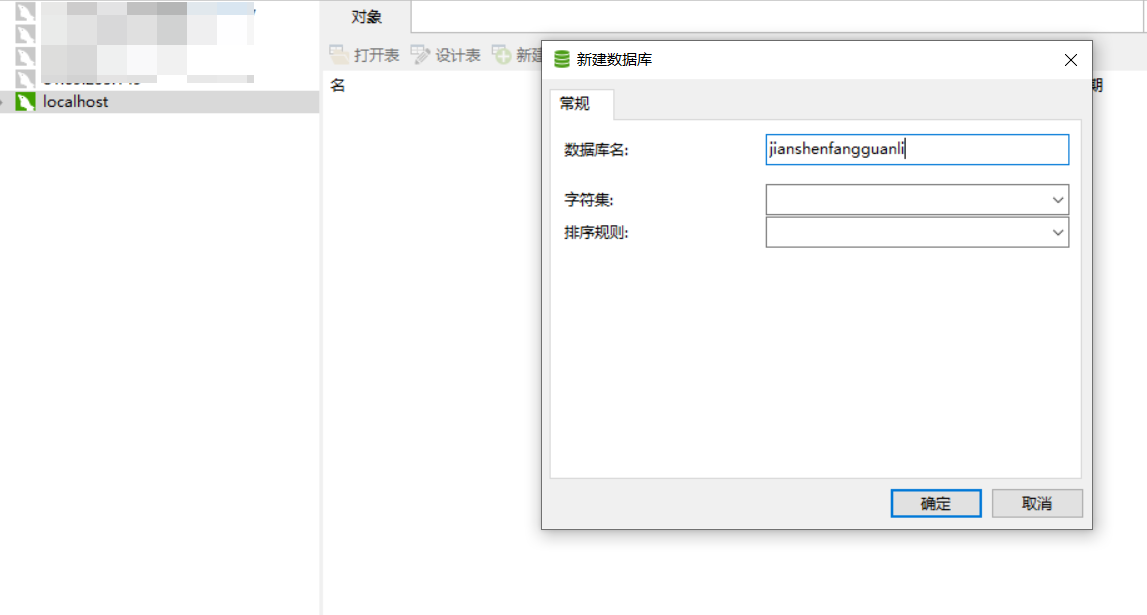
二:打开navcat,选择在“localhost”连接,右键选择“新建数据库”,新建一个和第四步数据库配置中一样名称的数据库,然后点击确定。
# 如以下配置,数据库名为“jianshenfangguanli”。
spring:
    datasource:
        driverClassName: com.mysql.cj.jdbc.Driver
        url: jdbc:mysql://127.0.0.1:3306/jianshenfangguanli?useUnicode=true&characterEncoding=utf-8&useJDBCCompliantTimezoneShift=true&useLegacyDatetimeCode=false&serverTimezone=GMT%2B8
        username: root
        password: 123456
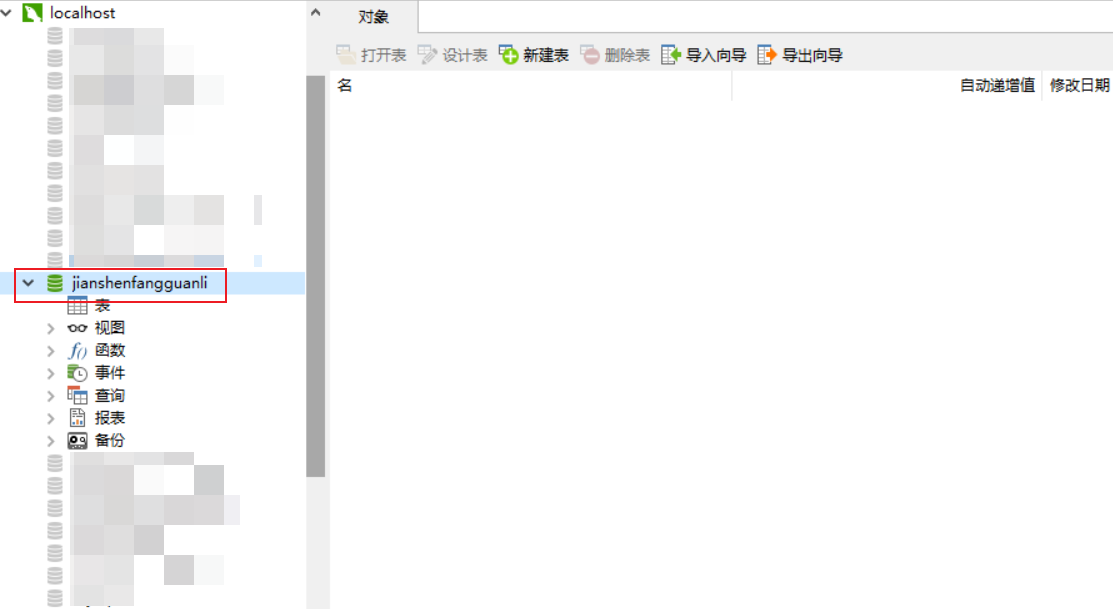
三:右键“jianshenfangguanli”,选择“运行SQL文件”,点击“...”进行项目文件选择。
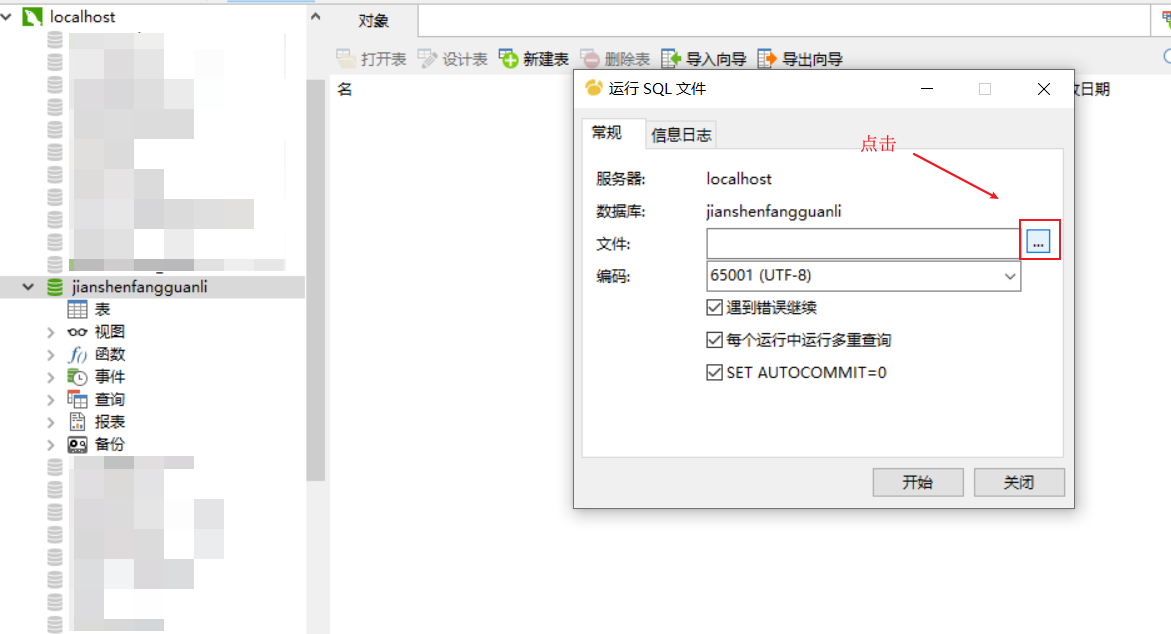
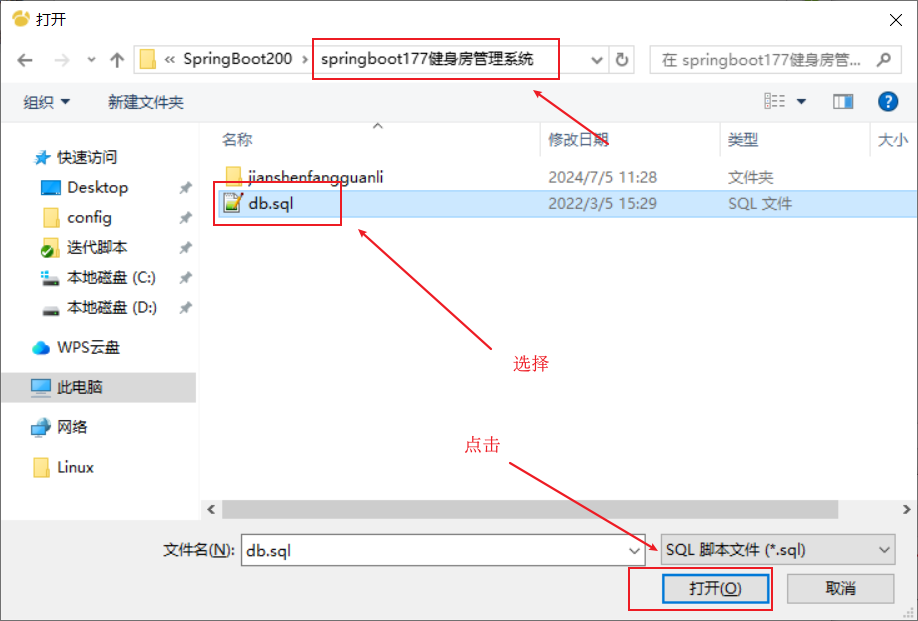
四:在弹出的窗口中选择项目路径,找到“db.sql”文件并选择,最后点击打开。
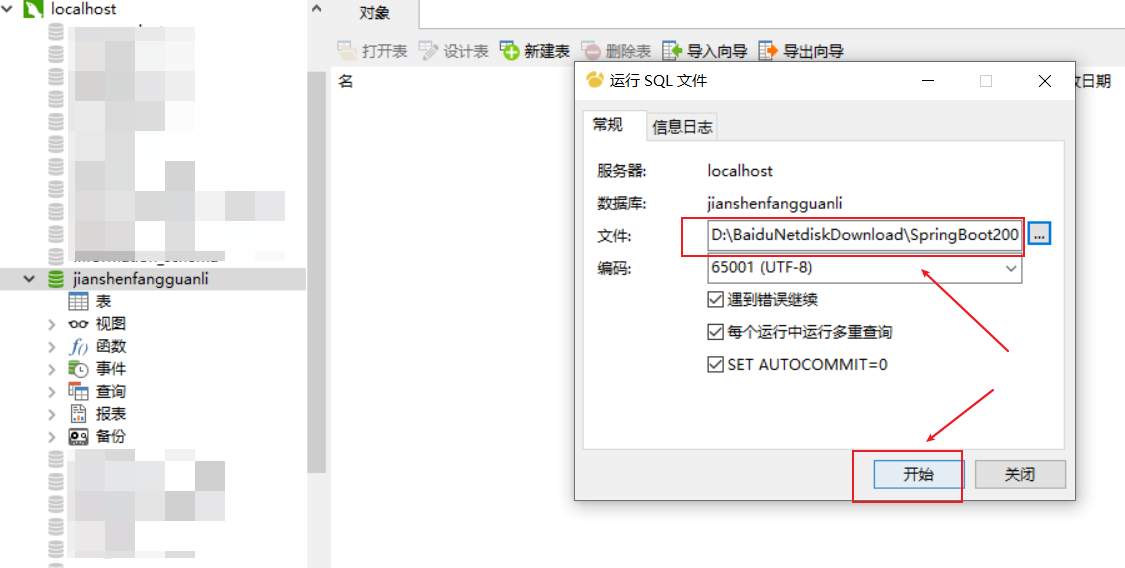
五:页面中“文件”会加载已选择好的路径,然后点击开始。
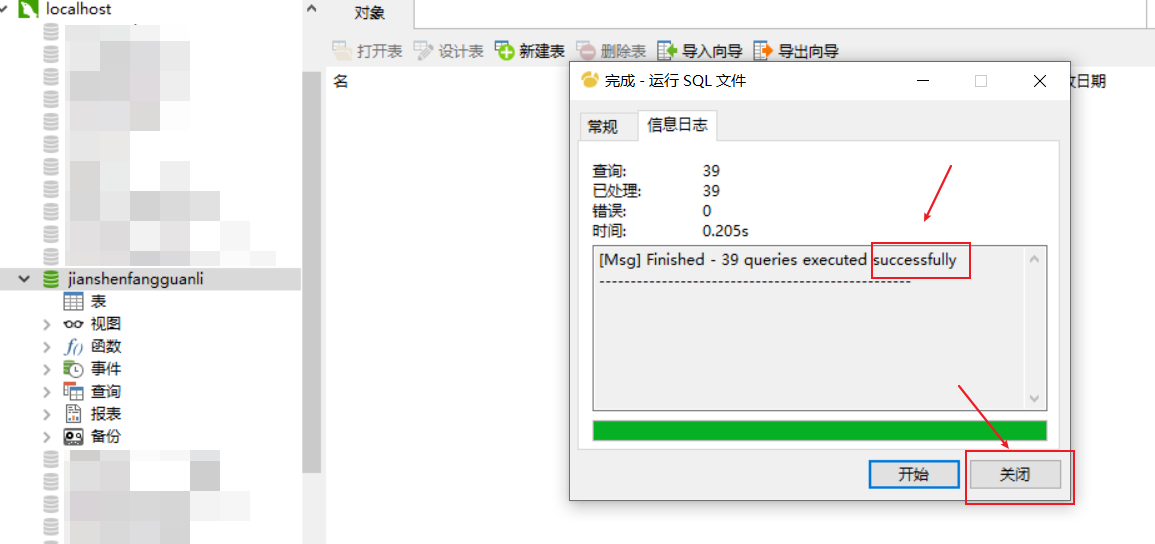
六:等待页面中出现“successfully”后,点击关闭。
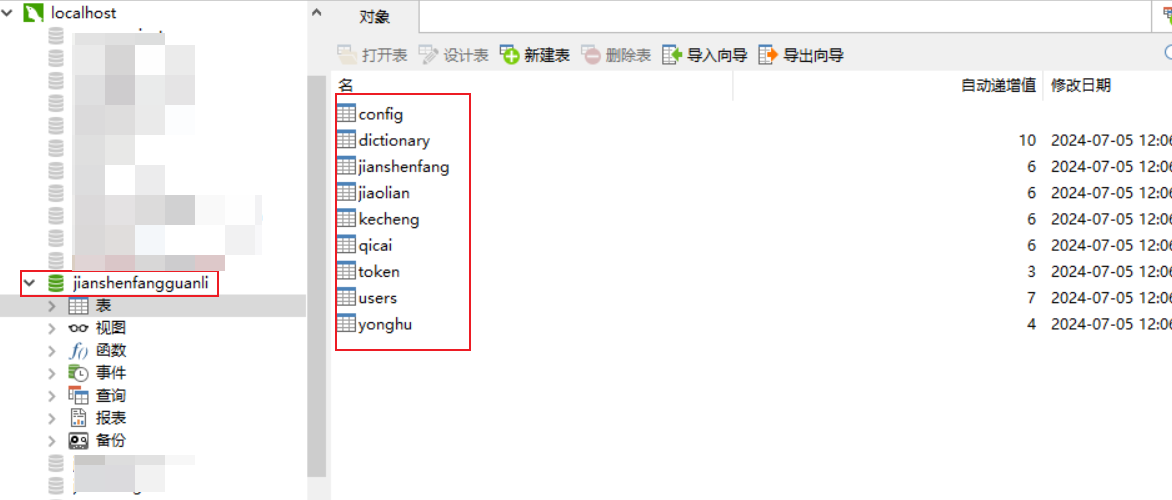
七:最后将Navcat关闭后重新启动Navcat,可以看到数据库“jianshenfangguanli”中有对应的数据表。